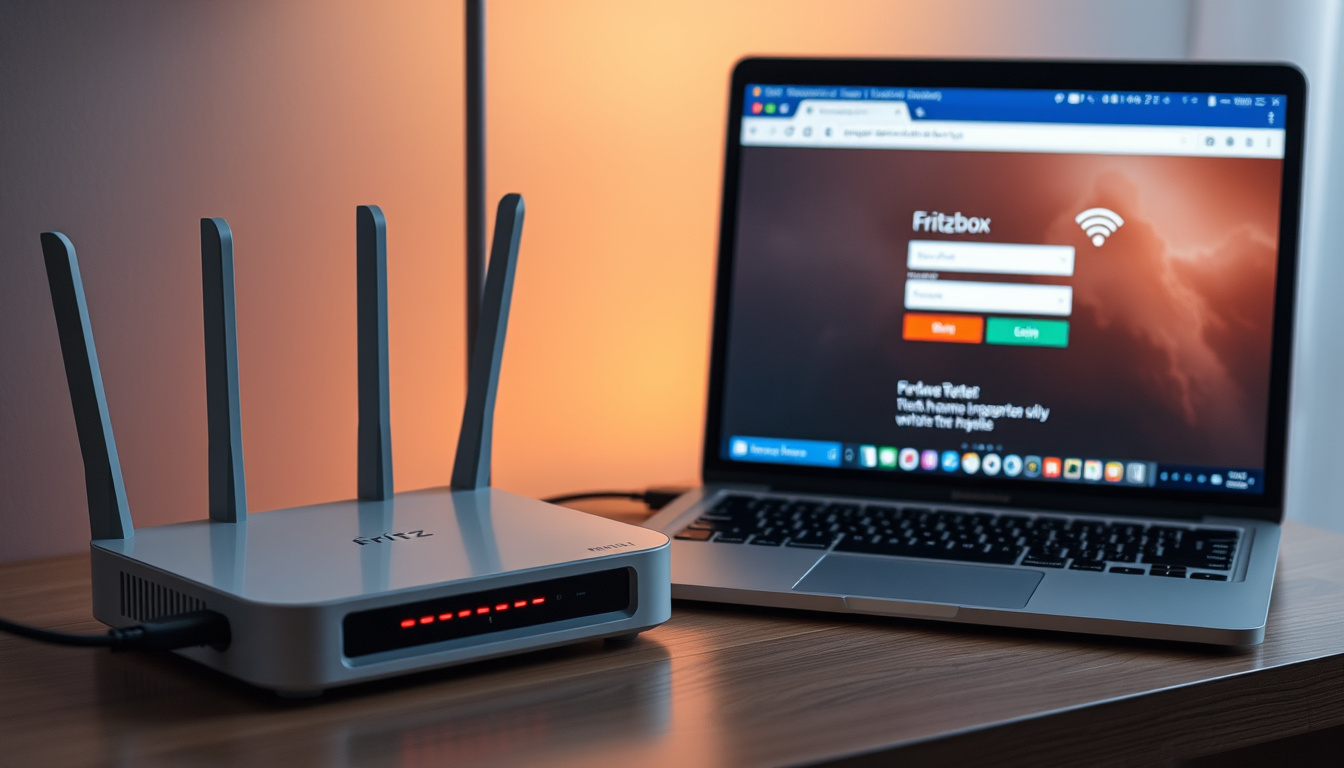

Es gibt kaum etwas Frustrierenderes, als vor dem Router zu sitzen und nicht auf die Einstellungen zugreifen zu können. Die gute Nachricht: Für die FRITZ!Box gibt es zwei zuverlässige Wege zur Benutzeroberfläche. Laut AVM (dem Hersteller) funktioniert der Login entweder über fritz.box oder die IP-Adresse 192.168.178.1. Ich zeige Ihnen Schritt für Schritt, wie Sie sich einloggen – und was Sie tun können, wenn der Zugang mal nicht klappt.
Standard-IP-Adresse: 192.168.178.1 · Alternative URL: fritz.box · Offizielle Quelle: AVM (fritz.com) · Häufige Modelle: 7590, 7490, 7690 · Zugang per Browser: http://fritz.box
Kurzüberblick
- Standard-IP: 192.168.178.1 (AVM Wissensdatenbank)
- Alternative: fritz.box (AVM Wissensdatenbank)
- Subnetzmaske: 255.255.255.0 (AVM Wissensdatenbank)
- Spezifische Default-Passwörter pro Modell
- FRITZ!OS-Versionsunterschiede
- DHCP vergibt IPs von xxx.20 bis xxx.200
- Neustart: 10 Sekunden trennen, 1-2 Minuten warten
- Login-Versuch über fritz.box oder IP
- Bei Fehler: Verbindung prüfen → Ping-Test → Neustart
Technische Parameter der FRITZ!Box
Diese Tabelle fasst die werkseitigen Netzwerkparameter zusammen, die für den Zugriff auf die FRITZ!Box relevant sind.
| Parameter | Wert |
|---|---|
| Standard-URL | http://fritz.box |
| IP-Adresse | 192.168.178.1 |
| Hersteller | AVM (fritz.com) |
| Zugang per | Browser-Adresszeile |
| Subnetzmaske (Werkseinstellung) | 255.255.255.0 |
| DHCP-Bereich | xxx.20 bis xxx.200 |
| Reserve-IP | 169.254.1.1 |
Wie logge ich mich in die FRITZ!Box ein?
DerLogin-Vorgang ist bewusst einfach gehalten: Sie brauchen keinen separaten Client und keine Installation – ein beliebiger Browser genügt. Laut der AVM Wissensdatenbank rufen Sie die Benutzeroberfläche entweder über http://fritz.box oder die IP-Adresse der FRITZ!Box auf.
Schritte zum Login über fritz.box
- Stellen Sie sicher, dass Ihr Gerät per LAN-Kabel oder WLAN mit der FRITZ!Box verbunden ist.
- Öffnen Sie Ihren Browser (Chrome, Firefox, Edge oder Safari).
- Geben Sie in die Adresszeile ein: http://fritz.box – nicht in die Google-Suche, sondern direkt in die Adressleiste.
- Drücken Sie Enter. Die Anmeldeseite der FRITZ!Box sollte erscheinen.
- Geben Sie Ihre Zugangsdaten ein (Standardbenutzername oft „admin“ oder „root“, Passwort vom Aufkleber auf der Geräterückseite).
Login über IP-Adresse 192.168.178.1
- Verbinden Sie Ihr Gerät mit dem Router.
- Geben Sie in die Browser-Adressleiste ein: http://192.168.178.1
- Bestätigen Sie mit Enter. Auch hier erscheint die Anmeldemaske.
Die FRITZ!Box verwendet standardmäßig HTTP (nicht verschlüsselt) für den lokalen Zugriff. Eine HTTPS-Variante ist bei älteren Modellen über spezielle URLs wie https://192.168.179.1/cgi-bin/webcm möglich.
Ist die IP-Adresse 192.168.178.1 für die Fritzbox?
Ja, 192.168.178.1 ist die standardmäßige IP-Adresse, die AVM für seine FRITZ!Box-Modelle vergibt. Dieser Wert ist werksseitig voreingestellt und ändert sich nur, wenn Sie in den Netzwerkeinstellungen manuell eine andere Adresse vergeben.
Standard-IP bestätigen
Dass 192.168.178.1 die korrekte Werkseinstellung ist, bestätigen mehrere unabhängige Quellen übereinstimmend – darunter die AVM Wissensdatenbank und das Heimnetz.de Forum. Die FRITZ!Box 7490 verwendet laut Heimnetz.de Forum ebenfalls 192.168.178.1 als Standard-IP.
Alternative Adressen prüfen
Falls die Standard-IP nicht funktioniert, gibt es zwei Möglichkeiten: Entweder wurde die IP-Adresse geändert – oder ein Tippfehler ist schuld. Ein verbreiteter Fehler ist die Eingabe von 192.168.l78.1 (mit kleinem „l“ statt der Ziffer „1″). Diese Zeichenfolge verletzt das IPv4-Format, weil das „l“ kein numerisches Segment darstellt. Bei der FRITZ!Box 7272 ist laut Heimnetz.de Forum eine alternative IP-Adresse wie 192.168.188.1 möglich.
Ein kleines „l“ sieht der Ziffer „1″ zum Verwechseln ähnlich. Kontrollieren Sie Ihre Eingabe Zeichen für Zeichen – das spart eine Stunde Fehlerbehebung.
Wie kann ich meine FRITZ!Box öffnen?
Um auf die FRITZ!Box-Oberfläche zuzugreifen, brauchen Sie keine spezielle Software. Ein Webbrowser genügt, solange JavaScript aktiviert ist. Die AVM Wissensdatenbank empfiehlt, das Gerät zu verwenden, das nicht auf das Internet zugreifen kann – also Ihr lokales Endgerät, das am Router hängt.
Browser-Zugang herstellen
- Öffnen Sie Chrome, Firefox, Edge oder Safari.
- Stellen Sie sicher, dass JavaScript im Browser aktiviert ist (Standard bei den meisten Browsern).
- Geben Sie http://fritz.box oder http://192.168.178.1 in die Adressleiste ein.
- Die Eingabe von http:// vor fritz.box kann laut IT Tweak Interpretationsprobleme des Browsers beheben.
Lokale Netzwerkverbindung sicherstellen
Bevor Sie den Login versuchen, prüfen Sie: Ist Ihr Laptop oder PC tatsächlich mit der FRITZ!Box verbunden? Das Ereignisprotokoll der FRITZ!Box kann unter System > Ereignisse > Internetverbindung geprüft werden. Dieses Protokoll zeigt Ihnen, ob eine Verbindung zustande kommt.
Die Netzwerkkonfiguration lässt sich auch über die FRITZ!Box-Oberfläche prüfen: Unter Heimnetz > Netzwerk > Netzwerkeinstellungen > IPv4-Einstellungen können Sie den DHCP-Server aktivieren und die aktuellen Einstellungen einsehen.
Wie lautet die Login-Adresse für Fritzbox?
Es gibt zwei primäre Adressen für den FRITZ!Box-Zugang: fritz.box und 192.168.178.1. Beide führen zur gleichen Anmeldeseite. Welche Sie verwenden, hängt davon ab, ob Ihr Router den Hostnamen auflösen kann.
fritz.box vs. IP
Die Domain fritz.box ist die benutzerfreundlichere Variante. Sie müssen sich keine Zahlen merken. Allerdings erfordert sie, dass Ihr Gerät den internen Hostnamen auflösen kann – was bei älteren Geräten oder bestimmten Netzwerkkonfigurationen Probleme bereiten kann. Die IP-Adresse 192.168.178.1 funktioniert dagegen immer, solange Sie im selben lokalen Netzwerk sind.
HTTPS-Optionen
Standardmäßig verwendet die FRITZ!Box HTTP. HTTPS-Zugriff ist möglich, aber bei älteren Modellen nicht immer über die gleiche URL erreichbar. Laut dem DSL-Forum kann bei älteren FRITZ!Box-Modellen der Zugriff nur über https://192.168.179.1/cgi-bin/webcm möglich sein. Diese Einschränkung betrifft vor allem ältere FRITZ!OS-Versionen.
Der 1&1 HomeServer verwendet die gleiche Zugriffsmethode wie die FRITZ!Box – http://fritz.box oder 192.168.178.1. Wenn Sie also einen 1&1-Router haben, gelten dieselben Anleitungen.
Warum kann ich nicht auf die FRITZ!Box zugreifen?
Wenn weder fritz.box noch 192.168.178.1 funktionieren, liegt es meist an einer von vier Ursachen: falsche IP-Eingabe, Netzwerktrennung, Browserproblem oder – als letzter Ausweg – ein Werkseinstellungs-Reset.
Häufige Fehler bei 192.168.2.1
Viele Nutzer verwechseln die FRITZ!Box-IP mit der eines anderen Routers. Die FRITZ!Box verwendet 192.168.178.1 – nicht 192.168.2.1. Wenn Sie eine Fritz!Box nutzen und 192.168.2.1 eingeben, erreichen Sie das Gerät nicht. Korrigieren Sie die IP auf 192.168.178.1.
Zugangsprobleme beheben
Folgen Sie dieser Reihenfolge, um Zeit zu sparen:
- Ping-Test: Öffnen Sie die Eingabeaufforderung (Windows-Taste + R, dann „cmd“ eingeben). Geben Sie ein: ping 192.168.178.1. Wenn hier eine Antwort kommt, ist die Verbindung in Ordnung – das Problem liegt im Browser.
- Browser-Cache leeren: Löschen Sie Browserdaten und probieren Sie einen anderen Browser.
- Netzwerk trennen und neu verbinden: WLAN an Ihrem Gerät kurz aus- und wieder einschalten.
- Neustart der FRITZ!Box: Trennen Sie die Box 10 Sekunden vom Stromnetz. Nach dem Neustart sollten Sie 1-2 Minuten warten, bis die FRITZ!Box hochgefahren ist.
Bestätigte Fakten
- Standard-IP: 192.168.178.1 – werkseitig voreingestellt
- Alternative: fritz.box – von AVM bestätigt
- Subnetzmaske: 255.255.255.0
- Neustart: 10 Sekunden vom Netz trennen, 1–2 Minuten warten
- Reserve-IP: 169.254.1.1 – offizielle Fallback-Adresse von AVM
Was unklar ist
- Default-Passwörter – variieren je nach Modell und Zeitraum
- FRITZ!OS-Versionsunterschiede – nicht vollständig dokumentiert
- Telefon-Reset-Code #991*15901590* – laut IT Tweak möglich, aber nicht offiziell bestätigt
Schritt-für-Schritt-Anleitung: FRITZ!Box-Login
- Verbinden Sie Ihren Computer oder Ihr Mobilgerät per LAN-Kabel oder WLAN mit der FRITZ!Box.
- Öffnen Sie einen Webbrowser (Chrome, Firefox, Edge oder Safari).
- Geben Sie in die Adressleiste ein: http://fritz.box oder http://192.168.178.1.
- Bestätigen Sie mit Enter. Die FRITZ!Box-Anmeldeseite erscheint.
- Geben Sie den Benutzernamen ein (oft admin oder root) und das Passwort vom Aufkleber auf der Rückseite des Geräts.
- Ändern Sie nach dem ersten Login das Standardpasswort und aktivieren Sie WPA2/WPA3 für Ihr WLAN.
Nach dem Login sollte das Admin- und WLAN-Passwort unbedingt geändert werden. WPA2/WPA3 sollte aktiviert sein.
„Die Benutzeroberfläche können Sie entweder über http://fritz.box oder die IP-Adresse der FRITZ!Box aufrufen.“
— AVM FRITZ!Box Wissensdatenbank
„Geben Sie http://fritz.box in die Browser-Adresszeile ein.“
— PCWELT.de
FRITZ!Box zurücksetzen, wenn der Zugriff nicht mehr möglich ist
Wenn Sie weder über fritz.box noch über die IP-Adresse auf die Benutzeroberfläche kommen, bleibt als letzter Ausweg das Zurücksetzen auf die Werkseinstellungen. Ältere FRITZ!Box-Versionen verfügen über einen versteckten Reset-Knopf, der ca. 5 Sekunden gedrückt werden muss. Das Zurücksetzen auf Werkseinstellungen löscht alle Daten und das Passwort – Sie beginnen also wieder bei Null.
Eine alternative Methode, die laut IT Tweak möglich ist: Wählen Sie vom angeschlossenen Telefon aus die Zeichenfolge #991*15901590*. Diese Methode wird in der Community diskutiert, ist aber nicht offiziell von AVM bestätigt. Nach dem Telefonreset sollte man ca. 5 Sekunden warten, bevor man auflegt.
Was bedeutet das für Sie? Wenn Sie den Zugriff verlieren und alle anderen Schritte fehlgeschlagen sind, hilft ein Werksreset. Aber: Notieren Sie sich vorher Ihre wichtigen Einstellungen – WLAN-Schlüssel, Portweiterleitungen, Telefonbucheinträge. Nach dem Reset ist alles weg.
Verwandte Beiträge: PlayStation 5 mit Laufwerk Preise · Mercedes-Benz G-Klasse Technische Daten
treiber.de, ittweak.de, fritz.com, hilfe-center.1und1.de, fritz.com
Für den schnellen Einstieg in die FRITZ!Box-Einstellungen hilft dieser einfacher Zugang zur Weboberfläche mit ähnlichen Schritten neben fritz.box und 192.168.178.1.
Häufig gestellte Fragen
Wie richte ich die FRITZ!Box ein?
Nach dem Login über fritz.box oder 192.168.178.1 führt Sie der Einrichtungsassistent durch die grundlegenden Schritte: Internetzugang einrichten, WLAN konfigurieren, Passwörter ändern.
Was tun bei vergessenen FRITZ!Box-Kennwort?
Wenn Sie das Passwort vergessen haben und keinen Zugriff auf die Benutzeroberfläche mehr haben, hilft nur noch der Werksreset. Drücken Sie den Reset-Knopf ca. 5 Sekunden, bis alle LEDs kurz aufleuchten. Das Gerät ist danach wieder auf den Auslieferungszustand zurückgesetzt.
Funktioniert HTTPS für FRITZ!Box-Login?
Standardmäßig verwendet die FRITZ!Box HTTP. HTTPS ist bei älteren Modellen teilweise nur über spezielle URLs möglich, z. B. https://192.168.179.1/cgi-bin/webcm. Neuere Modelle mit aktuellem FRITZ!OS unterstützen HTTPS für den lokalen Zugriff.
Wie finde ich die IP meiner FRITZ!Box?
Wenn Sie die IP-Adresse nicht kennen, können Sie die Domain fritz.box verwenden. Falls das nicht funktioniert, hilft ein Blick in die Netzwerkeinstellungen Ihres Computers: Dort wird oft die Gateway-IP angezeigt, die der FRITZ!Box entspricht.
Warum ist myfritz.net für Login relevant?
myfritz.net ist ein AVM-Dienst für den Fernzugriff auf die FRITZ!Box von unterwegs. Für den lokalen Zugriff im Heimnetz ist myfritz.net nicht nötig – hier reichen fritz.box oder 192.168.178.1.
Welche Browser eignen sich für FRITZ!Box?
Die FRITZ!Box-Benutzeroberfläche funktioniert mit allen gängigen Browsern: Chrome, Firefox, Edge und Safari. Wichtig ist, dass JavaScript aktiviert ist und der Browser keine veralteten Zertifikatssperren verwendet.
Was ist die Reserve-IP 169.254.1.1?
Die Reserve-IP 169.254.1.1 ist eine offizielle Fallback-Adresse von AVM, die Sie verwenden können, wenn die Benutzeroberfläche nicht aufrufbar ist. Sie greift auf das sogenannte Link-Local-Netzwerk zurück, das keine DHCP-Konfiguration erfordert.
Weitere Artikel





Jessica Fischer ist Leiterin Faktencheck bei Sachstruktur.