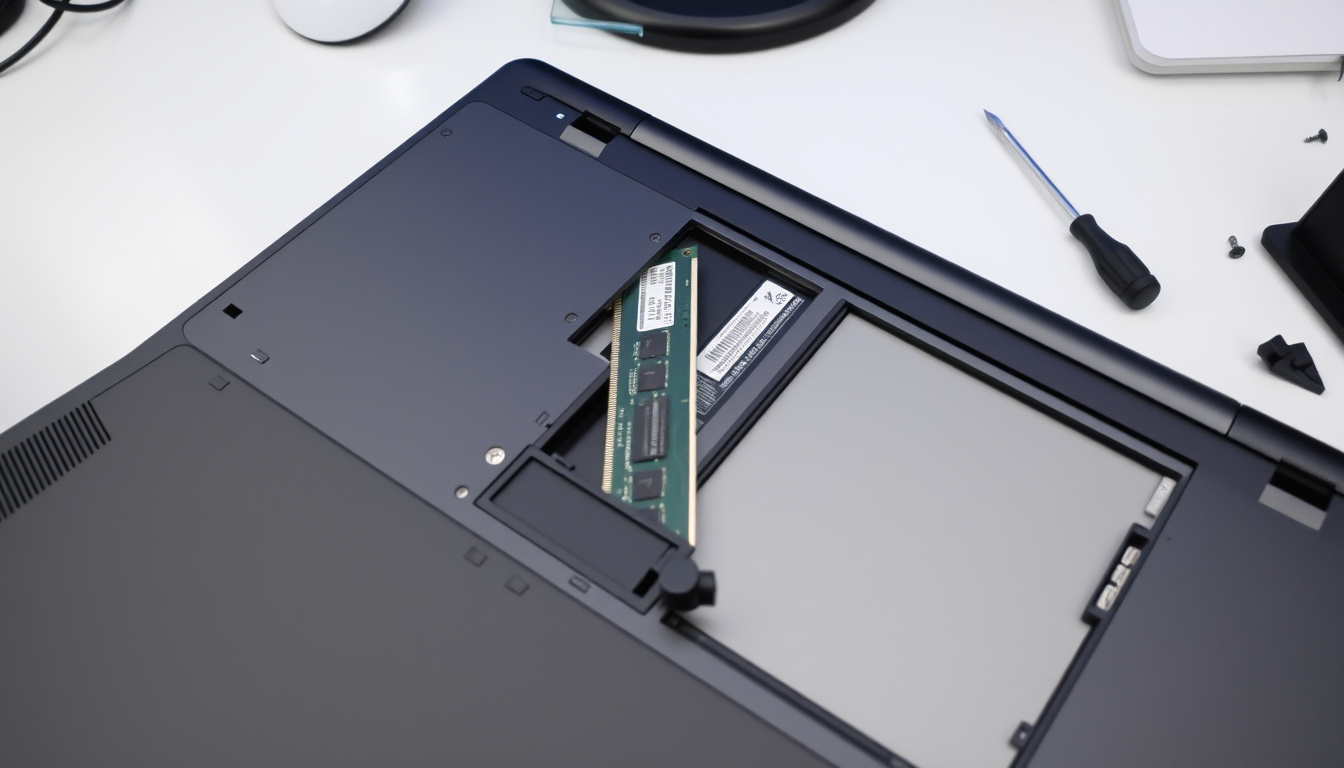
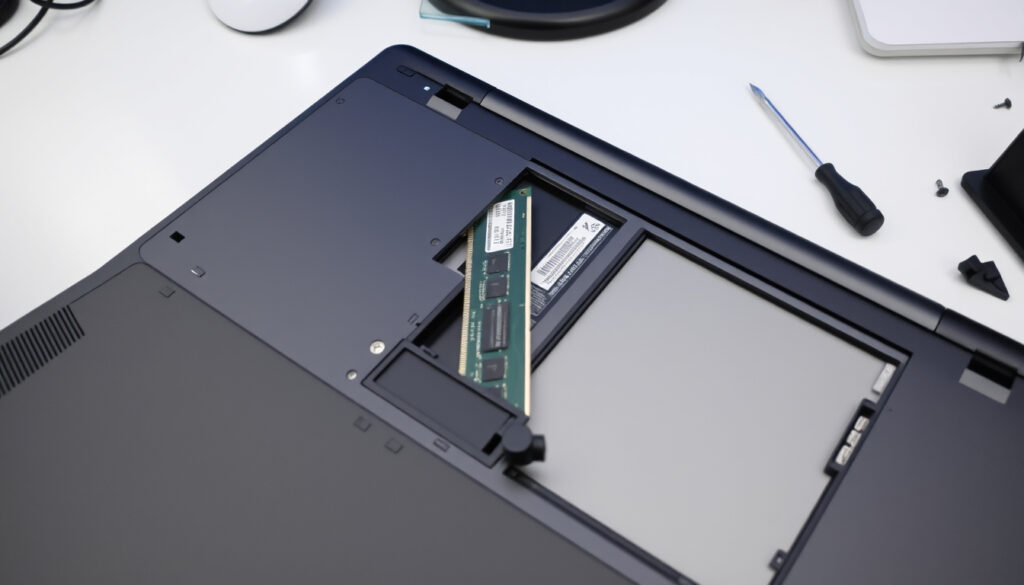
Du sitzt vor einem Laptop, der sich immer zäher anfühlt – Programme laden langsamer, mehrere Tabs gleichzeitig werden zur Geduldsprobe. Bevor du dich nach einem neuen Gerät umsiehst, gibt es einen Weg, der oft übersehen wird: den Arbeitsspeicher aufzurüsten. Rund 60 Prozent der aktuellen Laptops erlauben einen RAM-Tausch, und der Sprung von 8 auf 16 Gigabyte gehört zu den häufigsten Upgrades. Diese Anleitung zeigt dir, worauf es ankommt – von der Kompatibilitätsprüfung bis zum Einrasten der neuen Module.
Durchschnittliche Laptop-RAM-Kapazität (2024): 8 GB ·
Empfohlene Mindestgröße für Windows 11: 16 GB ·
Maximaler RAM in den meisten gängigen Laptops: 32 GB ·
Anteil der Laptops mit aufrüstbarem RAM: ca. 60 %
Kurzüberblick
- RAM-Typ (DDR4/DDR5) ermitteln (HP Support)
- Maximale Kapazität des Laptops herausfinden (HP Support)
- Geschwindigkeit (MHz) des vorhandenen RAMs (HP Support)
- Kreuzschlitzschraubendreher (Kingston Technology)
- Antistatische Unterlage (Kingston Technology)
- Neue RAM-Module (Kingston Technology)
- Laptop ausschalten und Akku entfernen (HP Support)
- Gehäuse öffnen (HP Support)
- RAM-Module einrasten (HP Support)
- Gehäuse schließen und starten (HP Support)
Vier Fakten, die du vor dem Einbau kennen solltest – von der Lebensdauer bis zur Nachfrageentwicklung:
| Merkmal | Wert |
|---|---|
| Durchschnittliche Lebensdauer von Laptop-RAM | 5–8 Jahre |
| Anstieg der Nachfrage nach 16 GB RAM (2024) | +35 % |
| Häufigste RAM-Aufrüstung | von 8 GB auf 16 GB |
| Anteil Laptops mit verlötetem RAM | ca. 40 % |
| Verwendeter Formfaktor in Laptops | SO-DIMM (HP Support) |
| Einbauwinkel für SO-DIMM-Module | ca. 45 Grad (Kingston Technology) |
| Max. Module pro Laptop (typisch) | 2 Slots |
| Kompatibilitätscheck via Handbuch | empfohlen (ACEMAGIC) |
Die Tabelle zeigt: Wer aufrüstet, sollte den SO-DIMM-Formfaktor und den 45-Grad-Einbauwinkel beachten.
Kann ich Arbeitsspeicher in einen Laptop einbauen?
Bevor du ein RAM-Kit bestellst, steht eine Frage über allem: Ist dein Laptop überhaupt aufrüstbar? Rund 40 Prozent der Geräte haben verlöteten RAM – da hilft nur ein Neukauf. Die übrigen 60 Prozent erlauben einen Tausch, aber nicht jedes Modell unterstützt jede Kapazität. (HP Support)
Voraussetzungen für den RAM-Einbau
- Der Laptop muss einen freien oder austauschbaren RAM-Slot besitzen – nachschlagen im Handbuch oder auf der Herstellerseite gibt Klarheit. (ACEMAGIC)
- Der Typ des Arbeitsspeichers muss stimmen: Laptops verwenden SO-DIMM-Module, nicht die größeren Desktop-DIMMs. (HP Support)
- Auch die Generation (DDR4 oder DDR5) und die Geschwindigkeit (MHz) müssen zum vorhandenen System passen – sonst startet der Laptop nicht oder läuft instabil.
- Die maximale Kapazität des Mainboards ist begrenzt: Viele ältere Laptops unterstützen maximal 16 oder 32 GB. (Biwin)
Werkzeuge und Vorbereitung
- Du brauchst: einen kleinen Kreuzschlitzschraubendreher, eine saubere Arbeitsfläche und ein antistatisches Armband – empfohlen von Kingston Technology.
- Fahre den Laptop vollständig herunter und trenne ihn vom Netzteil. Wenn der Akku entnehmbar ist, nimm ihn heraus. (HP Support)
- Ein kurzer Druck auf den Einschaltknopf nach dem Trennen vom Strom entlädt restliche Spannung – ein kleiner, aber wirkungsvoller Sicherheitsschritt. (HP Support)
- Notiere dir vor dem Öffnen, welches Mainboard verbaut ist: Mit Windows+R und dem Befehl msinfo32 siehst du BaseBoard Manufacturer und BaseBoard Product. (Biwin)
Die Vorbereitung ist der halbe Einbau: Wer vorher weiß, welcher RAM-Typ und welche Kapazität ins Gerät gehören, vermeidet Rücksendungen und böse Überraschungen. Wer die Größenverhältnisse seines Laptops kennt, hat auch ein besseres Gefühl für die Platzverhältnisse im Gehäuse.
Stecke ich meinen RAM in Slot 1 und 3 oder 2 und 4?
Viele Desktop-Anleitungen sprechen von Slot 1 und 3 oder 2 und 4 für den Dual-Channel-Betrieb. Bei Laptops sieht die Sache anders aus – hier gibt es meist nur zwei Slots. Die gute Nachricht: Mit zwei Modulen ist der Dual-Channel automatisch aktiv. (HP Support)
Dual-Channel-Betrieb verstehen
- Dual-Channel bedeutet, dass zwei RAM-Module parallel arbeiten und die Datenübertragungsrate verdoppeln. Das bringt vor allem bei rechenintensiven Anwendungen spürbare Vorteile.
- Laptops mit zwei Slots schalten bei Bestückung beider Slots automatisch in den Dual-Channel-Modus – du musst nichts weiter einstellen. (ACEMAGIC)
- Nur ein Modul bedeutet Single-Channel-Betrieb: Der Speichercontroller arbeitet dann mit nur einem Kanal, was die Bandbreite halbiert.
- Bei sehr seltenen Laptops mit vier Slots (etwa High-End-Gaming-Modelle) gilt wie beim Desktop: Module in die farblich gleichen Slots stecken. (Corsair)
Empfohlene Slot-Belegung für Laptops
- Standard bei Laptops: zwei Slots direkt nebeneinander. Die Belegung ist simpel – ein Modul pro Slot, egal welcher.
- Möchtest du später auf 16 oder 32 GB aufrüsten, ist die Reihenfolge oft gleichgültig, solange beide Slots belegt sind. (HP Support)
- Eine falsche Slot-Belegung (etwa nur Slot 2 statt Slot 1) führt nicht zu Schäden, aber zu Single-Channel-Betrieb – die Leistung bleibt unter dem Möglichen.
Der entscheidende Punkt: Bei Laptops ist die Slot-Frage fast immer eine Zwei-Slot-Frage. Wer beide Slots bestückt, bekommt automatisch die volle Dual-Channel-Leistung – einfacher geht es nicht.
Wie installiere ich 16 GB RAM in einem Laptop?
Schon eine kleine elektrostatische Entladung kann empfindliche RAM-Module beschädigen. Lege die Module erst direkt vor dem Einbau aus der Verpackung und arbeite auf einer antistatischen Unterlage – das empfiehlt Kingston Technology ausdrücklich.
Schritt-für-Schritt-Anleitung
- Laptop ausschalten und vorbereiten: Fahre das System herunter, trenne das Netzteil und entferne den Akku, falls möglich. Drücke danach kurz den Einschaltknopf, um Restspannung abzuleiten. (HP Support)
- Gehäuse öffnen: Die Unterseite des Laptops zeigt meist eine kleine Wartungsklappe – oft mit einem Symbol für Arbeitsspeicher markiert. Löse die Schrauben und hebe die Klappe vorsichtig ab. (HP Support)
- Alte Module entriegeln: Die seitlichen Halteklammern an den RAM-Slots vorsichtig zur Seite drücken – das Modul springt leicht nach oben und kann herausgezogen werden. (HP Support)
- Neue Module einsetzen: Richte die Kerbe des SO-DIMM-Moduls an der Kerbe des Slots aus. Setze das Modul in einem Winkel von etwa 45 Grad ein. (Kingston Technology)
- Einrasten lassen: Drücke das Modul nach unten, bis die seitlichen Klammern hörbar einrasten. Corsair beschreibt dieses Klicken als das sichere Zeichen für korrekten Sitz.
- Prüfen und schließen: Kontrolliere, ob beide Klammern vollständig eingerastet sind – ein häufiger Fehler ist ein nur halb eingedrücktes Modul. (ACEMAGIC)
- Gehäuse schließen und starten: Setze die Wartungsklappe wieder auf, schraube sie fest, schließe den Akku an und starte den Laptop.
Nach der Installation: BIOS-Überprüfung
- Nach dem ersten Start ins BIOS oder UEFI gehen (meist durch Drücken von F2, F10 oder Entf beim Hochfahren) und prüfen, ob die volle Speichermenge angezeigt wird. (ACEMAGIC)
- Unter Windows lässt sich der Arbeitsspeicher in der Systemsteuerung unter „System“ ablesen. Zeigt das System weniger an als eingebaut, stimmt oft der Sitz eines Moduls nicht.
- Bei Problemen hilft ein Diagnosetool wie Memtest86 – es testet die Module auf Fehler und gibt Aufschluss über defekte oder inkompatible Bauteile.
Der gesamte Vorgang dauert etwa 15 bis 30 Minuten – deutlich schneller, als ein neues Gerät einzurichten. Die Ersparnis: Wer den Sprung von 8 auf 16 GB selbst macht, spart im Vergleich zum Neukauf oft mehrere Hundert Euro. Besonders bei einem älteren Laptop, der ansonsten noch gut läuft, ist das eine der lohnendsten Investitionen.
Bestätigte Fakten
- RAM-Kompatibilität muss vor dem Kauf über Handbuch oder Herstellerseite geprüft werden. (ACEMAGIC)
- Bei zwei RAM-Modulen in Laptops mit zwei Slots ist der Dual-Channel automatisch aktiv. (HP Support)
- Mischbestückung (z. B. 8 GB + 16 GB) ist funktionsfähig, aber mit Leistungseinbußen. (Corsair)
- SO-DIMM-Module werden in einem Winkel von ca. 45 Grad eingesetzt und dann heruntergedrückt. (Kingston Technology)
Was unklar ist
- Ob ein bestimmtes Laptop-Modell aufrüstbaren RAM hat, kann nur durch Nachschlagen im Handbuch oder durch eine Suche geklärt werden.
- Die genauen Leistungseinbußen bei asymmetrischer RAM-Bestückung variieren je nach Anwendung und sind nicht pauschal bezifferbar.
- Ob ein Laptop verlöteten oder steckbaren RAM verbaut hat, ist oft erst nach Öffnen des Gehäuses oder durch die Modell-Suche eindeutig feststellbar.
Stimmen aus der Branche
„Bevor Sie ein Upgrade durchführen, identifizieren Sie Ihr Laptop-Modell und prüfen Sie die vom Hersteller freigegebene RAM-Kompatibilität – nur so stellen Sie sicher, dass die neuen Module auch unterstützt werden.“
– Dell Support-Anleitung zur RAM-Kompatibilität
„Der RAM wird über seitliche Clips im Slot gehalten. Drücken Sie die Clips vorsichtig auseinander, das Modul springt nach oben und kann entnommen werden.“
– HP Tech Takes, Anleitung zur RAM-Installation (HP Support)
„Die Kerbe des Moduls muss mit der Kerbe des Slots ausgerichtet sein. Drücken Sie das Modul fest nach unten, bis ein Klicken spürbar ist – das zeigt den korrekten Sitz an.“
– Corsair, Leitfaden zur RAM-Aufrüstung (Corsair)
Die Frage ist am Ende nicht, ob ein RAM-Upgrade technisch möglich ist, sondern ob es für dein konkretes Gerät und deine Nutzung den entscheidenden Unterschied macht. Wer mit 8 GB an die Grenzen stößt – beim Arbeiten mit mehreren Programmen, beim Gaming oder in der Bildbearbeitung – wird nach dem Sprung auf 16 GB einen souveräneren Laptop erleben. Für Besitzer eines Laptops, der ansonsten noch zuverlässig läuft, ist die Investition von 30 bis 60 Euro für ein 16-GB-Kit die wirtschaftlichere Entscheidung als ein Neukauf. Die Alternative: den Laptop weiterhin mit ausgelagertem virtuellen Speicher zu quälen – eine Notlösung, die die SSD belastet und nie die echte RAM-Geschwindigkeit erreicht.
Wer seinen Laptop schneller machen möchte, kann den Arbeitsspeicher aufrüsten – eine Schritt-für-Schritt-Anleitung zum RAM im Laptop aufrüsten bietet hilfreiche Hinweise.
Häufig gestellte Fragen
Kann ich DDR4 und DDR5 RAM mischen?
Nein, DDR4 und DDR5 haben unterschiedliche Kerben und sind elektrisch inkompatibel. Ein Mainboard unterstützt immer nur eine Generation. (Corsair)
Wie viel RAM brauche ich zum Spielen?
Für aktuelle Spiele sind 16 GB das empfohlene Minimum, für anspruchsvolle Titel wie Cyberpunk 2077 oder Starfield sind 32 GB ratsam. 8 GB reichen oft nur noch für ältere oder weniger grafikintensive Spiele.
Was ist der Unterschied zwischen RAM und ROM?
RAM (Random Access Memory) ist der flüchtige Arbeitsspeicher, in dem laufende Programme und Daten zwischengespeichert werden. ROM (Read-Only Memory) ist dauerhafter Speicher für die Firmware des Geräts. Die Frage verwechselt oft RAM mit SSD/HDD-Speicherplatz.
Wie erkenne ich, ob mein Laptop RAM aufrüsten kann?
Suche im Handbuch oder auf der Herstellerseite nach dem genauen Modellnamen. Die Angabe „maximaler Speicher“ und „Anzahl der Slots“ verrät dir, ob und wie viel Aufrüstung möglich ist. Alternativ hilft ein Blick unter die Wartungsklappe. (ACEMAGIC)
Muss ich nach dem RAM-Einbau etwas im BIOS einstellen?
In den meisten Fällen nicht – das BIOS erkennt neue RAM-Module automatisch. Nur bei Übertaktungsprofilen (XMP/DOCP) musst du diese manuell aktivieren, um die volle Geschwindigkeit zu nutzen. (HP Support)
Kann ich RAM von verschiedenen Herstellern kombinieren?
Ja, das ist meist möglich, aber nicht empfehlenswert. Unterschiedliche Timings und Geschwindigkeiten führen oft zu instabilem Betrieb. Ideal sind identische Module aus dem gleichen Kit. (Corsair)
Kann ich 16 GB und 8 GB RAM kombinieren?
Ja, das ist funktionsfähig – du erhältst dann 24 GB nutzbaren Speicher. Allerdings arbeitet nur der kleinere 8-GB-Teil im Dual-Channel, der Rest im Single-Channel. Die Leistungseinbußen sind bei alltäglichen Aufgaben meist gering, bei speicherintensiven Anwendungen aber spürbar. (Corsair)
Was passiert, wenn ich den RAM in den falschen Slot stecke?
Mechanisch passen SO-DIMM-Module nur in eine Richtung – falsch herum einstecken ist kaum möglich. Bei falscher Slot-Belegung (etwa nur ein Modul im zweiten statt ersten Slot) startet das System trotzdem, arbeitet dann aber im langsameren Single-Channel-Modus. Ein schwarzer Bildschirm oder Pieptöne deuten auf ein nicht richtig eingerastetes Modul hin.
Sind 128 GB viel Speicherplatz für einen Laptop?
Die Frage verwechselt Arbeitsspeicher (RAM) mit Speicherplatz (SSD/HDD). 128 GB RAM wären für einen Laptop außergewöhnlich viel, 128 GB SSD-Speicherplatz dagegen eher knapp – ausreichend für grundlegende Office-Anwendungen, aber schnell voll bei Spielen oder Medien. Wer mehr über Speichergrößen und Laptop-Maße erfahren möchte, findet in unserem Größenvergleich für Laptops weitere Details.
Verwandte Beiträge: AVM FRITZ!Box 7590 AX Router: Test, Vergleich & Fakten – Auch bei Netzwerk-Hardware lohnt sich der Blick auf die technischen Details.
Weitere Artikel





Franziska Jung ist Ressortleiterin bei Sachstruktur.